
Dicas práticas de como limpar notebook e manter desempenho
Descubra como limpar notebook de forma simples e eficaz, garantindo que ele funcione como novo por mais tempo.
Aprender a forma correta de manter um equipamento faz diferença no dia a dia. Manutenção simples evita acúmulo de sujeira que compromete peças e reduz o desempenho.
Este guia mostra, de modo prático, passos seguros para limpar notebook sem riscos. As instruções seguem recomendações de especialistas para proteger componentes internos e a tela.
Ao adotar rotinas rápidas, o usuário preserva o investimento e estende o tempo de vida útil do computador. Pequenas ações evitam falhas e mantêm o dispositivo com resposta ágil.
Seguir dicas simples garante que o equipamento funcione como novo por mais tempo. A proposta é ensinar passos fáceis e seguros, mesmo para quem não tem experiência.
Principais Conclusões
- Manutenção regular protege componentes e performance.
- Procedimentos seguros reduzem risco de danos.
- Rotinas rápidas economizam tempo e dinheiro.
- Cuidados simples prolongam a vida útil do dispositivo.
- Seguir recomendações de especialistas traz mais segurança.
Preparação essencial antes de começar
Comece com o equipamento desligado. Antes de qualquer intervenção, desligue notebook e retire o adaptador AC. Essa atitude simples evita curtos e protege componentes sensíveis.
Se o modelo tiver bateria removível, retire-a com cuidado. Assim diminui o risco de danos ao sistema durante a limpeza.
Confirme que a tela está fria antes de aplicar produtos. O calor pode reagir com soluções e causar manchas na superfície.
Organize a mesa e trabalhe em um local limpo. Um espaço bem arrumado impede que poeira entre nas entradas e prejudique o funcionamento.
- Desligue o aparelho e desconecte a alimentação.
- Remova a bateria quando possível.
- Verifique temperatura da tela.
- Mantenha ambiente arejado e sem poeira.
| Risco | Ação preventiva | Benefício |
|---|---|---|
| Curtos elétricos | Desconectar adaptador e bateria | Protege placa e sistema |
| Manchas na tela | Aguardar resfriamento antes da limpeza | Preserva camada antirreflexo |
| Entrada de poeira | Organizar espaço de trabalho | Melhor funcionamento dos ventiladores |
Dicas práticas de como limpar notebook com segurança
Uma rotina de higiene reduz riscos e preserva o desempenho do computador. Seguir passos simples evita gordura, poeira e manchas que prejudicam o uso diário.
Materiais recomendados
Use apenas produtos indicados: um pano de microfibra ou perfex seco, hastes flexíveis com algodão e um pincel de cerdas macias.
Evite panos ásperos e esponjas, pois podem riscar a tela notebook e danificar a carcaça do equipamento.
Importância da periodicidade
Recomenda-se realizar a limpeza a cada 15 dias. Esse intervalo impede que a sujeira se acumule e torne o processo mais difícil.
- Protege teclas e outras peças sensíveis.
- Mantém a tela livre de manchas e marcas digitais.
- Garante segurança no espaço de trabalho durante a tarefa.
Passo importante: mantenha o local limpo e organizado antes do procedimento para reduzir a entrada de poeira durante o serviço.
Cuidados específicos ao limpar a tela do dispositivo
A tela exige atenção especial para evitar manchas e preservar a qualidade de imagem. Antes de começar, desligue o aparelho e espere a superfície esfriar. Isso evita reações com qualquer solução aplicada.
Técnicas para evitar manchas
Para uma limpeza segura, utilize um pano de microfibra macio levemente umedecido com álcool isopropílico 70–75%. Esse procedimento remove impressões digitais e sujeira sem agredir o revestimento.
- Garanta que o pano microfibra esteja apenas úmido, nunca encharcado, para não deixar líquidos entrarem no dispositivo.
- Evite produtos domésticos e detergentes comuns, que podem danificar o acabamento da tela.
- Use movimentos suaves e precisos, sem pressionar com força, para retirar manchas persistentes.
- Na falta de álcool, a água pura é alternativa, desde que aplicada com cautela no pano.
Como remover sujeira do teclado e das teclas
Remover resíduos do teclado exige cuidado e passos simples para não danificar as teclas. Antes de começar, desligue notebook e retire a bateria ou desconecte a fonte. Isso evita acionamentos acidentais e curto-circuitos.
Use um pincel de cerdas macias para varrer a sujeira entre as teclas. Trabalhe com movimentos suaves e diretos para alcançar o espaço interno sem forçar as peças.
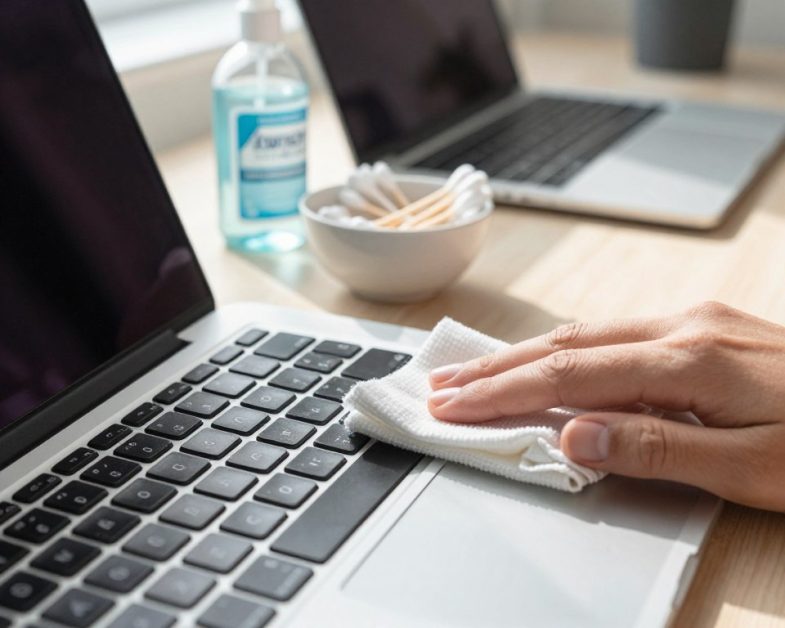
Um soprador de ar ajuda a expulsar migalhas maiores. Aplique jatos curtos e mantenha distância para não deslocar componentes frágeis.
A remoção cuidadosa da sujeira protege o computador e melhora o acionamento das teclas. Evite comer perto do equipamento; gordura e migalhas aumentam a necessidade de manutenção.
“Manter o teclado limpo é um passo simples que evita falhas e prolonga a vida útil do dispositivo.”
Para limpar teclado com mais profundidade, remova teclas apenas se souber como reposicioná-las. Caso contrário, prefira limpeza superficial e profissional quando necessário.
Limpeza das saídas de ar e portas de conexão
As saídas de ar e as portas exigem atenção regular para evitar o acúmulo que provoca superaquecimento. O bloqueio por poeira reduz o fluxo de ar e força as ventoinhas a girar mais rápido.
O superaquecimento do sistema é um dos problemas mais comuns em um computador. Partículas nos dissipadores e nas aberturas comprometem o funcionamento e podem danificar componentes.
Evitando danos aos ventiladores
Evite o uso de compressores de ar em alta pressão. Jatos fortes podem deformar as ventoinhas e causar falhas. Use ar em lata com pressão controlada ou sopros curtos, quando necessário.
Manutenção dos filtros de poeira
Modelos como Zephyrus G14 2022 e Zenbook Pro 14 OLED (UX6404) têm filtros que merecem atenção. A remoção e a limpeza com escova macia preservam o fluxo de ar.
Como passo prático: verifique portas e saídas, use uma escova macia para remover detritos e mantenha o espaço livre. Para assistência técnica, contate o Centro de Atendimento ASUS.
Como exemplo, a limpeza regular das saídas evita que o calor fique retido e preserva a vida útil das peças do notebook.
Procedimentos para a estrutura externa e molduras
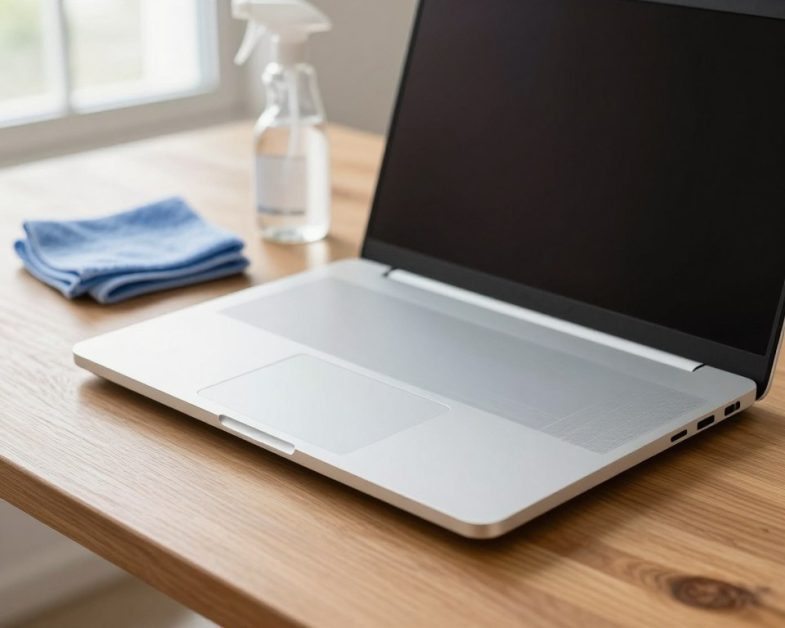
A parte externa merece o mesmo cuidado da tela. Para a limpeza da carcaça e molduras, use um pano de microfibra levemente umedecido com álcool isopropílico 70–75%.
Desconecte a fonte e remova a bateria antes de iniciar. Essa medida garante segurança e evita curto no computador durante a tarefa.
Passe o pano suavemente por toda a estrutura, dando atenção às áreas com manchas e acúmulo de poeira. Evite pressionar bordas e entradas para não forçar componentes internos.
Exemplo prático: certifique-se de que o pano não esteja encharcado. Isso impede que água ou produtos entrem no espaço entre as peças e causem danos.
- Use movimentos longos e uniformes para remover sujeira.
- Trabalhe em um espaço limpo e bem iluminado.
- Repita o processo com cuidado em molduras e dobradiças.
“Pequenos cuidados externos mantêm o dispositivo com aparência de novo e evitam manchas permanentes.”
O que fazer em caso de derramamento de líquidos
Um derramamento exige respostas objetivas para minimizar danos ao computador. Agir rápido reduz risco de oxidação e perda de arquivos. Siga passos claros antes de tentar ligar o dispositivo.
Passos imediatos de emergência
Desligue o notebook e retire a bateria e o adaptador AC sem demorar. Isso evita curtos que comprometem componentes internos.
Incline o equipamento a 90 graus para facilitar a saída do líquido. Use uma toalha de papel ou um pano descartável para a remoção do excesso na parte externa e no teclado.
Deixe o aparelho em repouso por pelo menos 24 horas antes de ligar. Nunca utilize um secador de cabelo; o calor pode deformar peças e aumentar problemas.
- Se conseguir ligar, faça backup imediato dos arquivos.
- Se houver sinais de mau funcionamento, procure assistência técnica para remoção de umidade residual e limpeza com álcool quando indicado.
- Evite colocar o computador próximo a fontes de poeira ou direto ao sol durante a secagem.
Nota: mesmo após a secagem, inspecione o equipamento. Oxidação pode trazer problemas posteriores aos componentes.
Conclusão
Pequenas ações regulares evitam problemas sérios e mantêm o equipamento pronto para o trabalho. Uma rotina de limpeza com o material correto traz benefícios rápidos ao funcionamento.
Use um pano microfibra e álcool isopropílico nos passos certos para cuidar da tela e dos componentes. Esse processo simples protege peças, evita umidade e prolonga a vida útil do aparelho.
Dedicar poucos minutos a cada semana é a melhor forma de garantir segurança e performance. Com atenção aos produtos e à técnica, o sistema seguirá estável e sem surpresas a longo prazo.
FAQ
Quais passos seguir antes de iniciar a limpeza do computador?
Quais materiais são indicados para a limpeza segura do equipamento?
Com que frequência a manutenção deve ser feita?
Como limpar a tela do dispositivo sem deixar manchas?
Qual a técnica para evitar riscos ao limpar a tela?
Como remover sujeira entre as teclas e limpar o teclado corretamente?
Posso usar água para limpar as teclas?
Como limpar as saídas de ar e portas sem danificar ventiladores?
Como prevenir danos aos ventiladores durante a limpeza?
O que é recomendado para manutenção dos filtros de poeira?
Quais cuidados tomar ao limpar a estrutura externa e molduras?
O que fazer imediatamente em caso de derramamento de líquido no aparelho?
Quais são os passos de emergência após um derramamento de bebida açucarada?