
Como recuperar fotos apagadas de forma rápida e fácil
Neste guia prático, descubra como recuperar fotos apagadas de forma rápida e fácil e não perca suas memórias!
Perder imagens queridas pode causar ansiedade, mas há passos diretos que ajudam a restaurar arquivos em dispositivos modernos.
Este guia prático mostra a melhor forma de agir após uma exclusão acidental. Ele explica o que fazer imediatamente e quais ferramentas considerar.
Com instruções claras, o leitor entenderá o funcionamento de cartões de memória, nuvem e armazenamento interno. Assim, aumenta a chance de sucesso na recuperação sem causar mais danos.
Seguindo o tutorial, qualquer pessoa ficará preparada para lidar com imprevistos e proteger lembranças digitais.
Principais conclusões
- Agir rápido melhora as chances de restauração.
- Evitar sobrescrever o disco é essencial.
- Existem ferramentas seguras para diferentes dispositivos.
- Entender o armazenamento ajuda a prevenir perdas.
- Seguir passos simples reduz estresse e erros.
Primeiros passos ao perceber a perda de imagens
No momento em que percebe a falta de imagens, agir com calma faz grande diferença.
Avaliar o tempo desde a exclusão é o primeiro passo. Se poucos minutos se passaram, as chances de restauração são maiores.
Evitar o uso do celular e de outros dispositivos impede que novos dados sobrescrevam o espaço livre. Desative apps que gravam fotos ou fazem backup automático.
Verifique pastas temporárias, itens excluídos e áreas de armazenamento secundário. Às vezes a imagem foi apenas movida ou permanece em um arquivo oculto.
Analise se a remoção ocorreu só na interface da galeria ou se houve exclusão definitiva. Essa distinção orienta as próximas ações para recuperá las.
- Manter a calma e mapear o tempo decorrido.
- Parar de usar o aparelho imediatamente.
- Buscar em pastas e backups locais antes de instalar qualquer ferramenta.
| Passo | Tempo ideal | Ação sugerida |
|---|---|---|
| Avaliar tempo | Minutos a horas | Não usar o dispositivo; checar lixeira |
| Verificar pastas | Imediato | Procurar em itens excluídos e pastas ocultas |
| Decidir próximo passo | Após diagnóstico | Escolher backup, nuvem ou software seguro |
Como recuperar fotos apagadas na lixeira do celular
Muitos aparelhos guardam arquivos removidos temporariamente; vale a pena checar a lixeira.
Acessando a pasta de itens excluídos
Abra o app galeria e busque o menu. Procure a pasta chamada itens excluídos ou lixeira.
Na maioria dos sistemas, esses arquivos ficam disponíveis por até 30 dias.
Restaurando arquivos selecionados
Ao encontrar a imagem desejada, toque nela e escolha restaurar. O item volta para a pasta original da galeria.
O app permite que você selecione fotos específicas antes de confirmar, facilitando a organização.
- Se as fotos apagadas não aparecerem na lixeira, a exclusão pode já ser permanente.
- Em caso de dúvida, pare de usar o celular para evitar sobrescrita.
Verificando o backup no Google Fotos
Confirmar o estado do backup na conta Google pode salvar fotos e vídeos sem esforço extra.
Ativando a sincronização automática
Abra o app do Google Fotos e verifique se a sincronização está ativa. Isso garante que cada foto e vídeo seja enviado para a nuvem automaticamente.
Itens excluídos no serviço permanecem na lixeira por 60 dias. Dentro desse prazo, é possível restaurar arquivos sem usar software adicional.
- Confirme que o app galeria está conectado à mesma conta Google.
- Cheque a lixeira do Google Fotos para localizar imagens ou vídeos removidos.
- Se não encontrar a foto ou vídeo, verifique se a sincronização estava ativa antes da exclusão.
| Verificação | O que fazer | Tempo útil |
|---|---|---|
| Sincronização ativa | Restaurar da lixeira do Google Fotos | Até 60 dias |
| App galeria conectado | Confirmar conta e sincronizar manualmente | Imediato |
| Backup inativo | Verificar outros backups e interromper uso do dispositivo | Após diagnóstico |
O papel do iCloud na restauração de arquivos
Para usuários Apple, o iCloud pode determinar se ainda existe chance de restaurar itens perdidos. A nuvem guarda cópias e sincroniza mudanças entre iPhone, iPad e Mac.
Quando a sincronização está ativa, excluir uma foto em um aparelho também a remove do backup. Essa ação centralizada facilita a gestão, mas torna mais difícil recuperá las se o usuário não checar a tempo.
É fundamental verificar a lixeira no site do iCloud ou no app Fotos. Lá os itens ficam por um período limitado e podem ser restaurados com poucos cliques.
- Opção de sincronização ligada: mudanças propagam-se entre dispositivos.
- Sincronização desligada: pode haver cópias locais não enviadas para a nuvem.
- Confirmar na lixeira antes de instalar ferramentas externas.
Ao agir rápido, as chances de restaurar fotos aumentam. Em caso de dúvida, interromper atividades que salvam novos arquivos e checar todos os backups disponíveis.
Entendendo os prazos de exclusão permanente
Os limites temporais de retenção definem se há chance de restaurar imagens e vídeos.
Google Fotos mantém itens na lixeira por até 60 dias quando o backup está ativo. Nesse prazo, é possível restaurar fotos vídeos sem recorrer a ferramentas externas.
Se o backup não estava ligado, o período cai para 30 dias. Por isso, checar a lixeira dias após a exclusão é essencial.
A política de inatividade também merece atenção. Após 2 anos sem acesso, o serviço pode apagar todo o conteúdo da conta.
- 60 dias: fotos vídeos com backup ativo.
- 30 dias: quando não há backup.
- 2 anos: risco de exclusão por inatividade do conteúdo.
Recomendação: monitorar prazos de lixeira dias e acessar a conta regularmente. Assim, evita‑se a perda definitiva de vídeos e outras memórias importantes.
Por que evitar o uso do dispositivo após a perda
Quando uma imagem some, a primeira atitude certa é reduzir qualquer atividade no aparelho.
Parar o uso do celular evita que novos arquivos sobrescrevam o espaço físico onde estavam as fotos apagadas. Isso preserva metadados e estruturas que os programas de recuperação examinam.
O tempo é crítico. Continuar tirando fotos, instalando apps ou baixando mídia pode destruir a área do disco que guarda referências aos arquivos removidos.
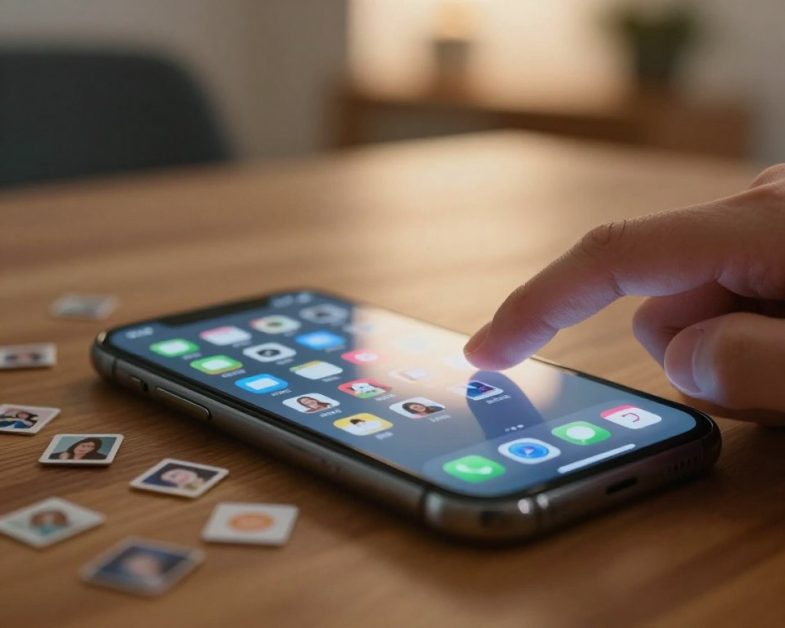
Manter o dispositivo em repouso é a forma mais segura até que um procedimento de restauração seja iniciado. Cada gravação reduz a probabilidade de sucesso ao tentar recuperar fotos apagadas.
- Pare de usar o aparelho imediatamente.
- Desative conexões automáticas que sincronizam dados.
- Procure auxílio técnico ou software confiável antes de mexer no armazenamento.
Utilizando aplicativos de recuperação de dados
Aplicativos especializados podem encontrar imagens que a lixeira não mostrou.
Ferramentas de recuperação disponíveis
Algumas opções conhecidas são DiskDigger, DigDeep Image Recovery e Recycle Bin. Elas escaneiam o armazenamento e mostram arquivos que já não aparecem na galeria.
Riscos de softwares de terceiros
Conceder permissões avançadas permite o acesso total aos dados do aparelho. Isso pode expor informações pessoais.
“Use apenas apps de fontes confiáveis e revise avaliações antes de instalar.”
Expectativas de sucesso
O êxito depende do tempo desde a exclusão e do uso posterior do aparelho. Se o usuário deseja restaurar um vídeo ou imagem após horas de uso, a chance cai.
- Selecione fotos com calma para não corromper arquivos.
- A eficácia varia entre modelos e profundidade da varredura.
- Lembre‑se: algumas imagens na lixeira ainda são recuperáveis sem software.
Verificando itens arquivados na galeria
Nem sempre uma foto sumida significa perda: ela pode estar escondida na área de arquivos da galeria.
Abra o app de imagens e procure por uma seção chamada arquivados ou pastas de arquivo. Muitos usuários confundem esse local com exclusão definitiva.
Se a imagem estiver nessa área, o processo de desarquivamento é simples. Basta selecionar o item e usar a opção para movê lo de volta à biblioteca principal.
Manter a galeria organizada evita mover imagens importantes por engano. Criar álbuns e revisar pastas evita buscas futuras e reduz estresse.
- Verifique rapidamente a pasta de itens arquivados antes de qualquer ação.
- Desarquivar faz a imagem voltar sem usar a lixeira.
- Organização regular poupa tempo e decisões drásticas.
| Problema | O que checar | Ação simples |
|---|---|---|
| Imagem não aparece na galeria | Pasta de arquivados | Selecionar e desarquivar |
| Fotos fora de álbuns | Pastas de arquivo ou arquivos ocultos | Mover para álbum principal |
| Confusão entre exclusão e arquivo | Itens arquivados e lixeira | Confirmar local antes de usar software |
A importância da sincronização em nuvem
Sincronizar a galeria com um serviço online é uma medida preventiva simples. Isso cria uma cópia segura fora do aparelho.
Ativar a sincronização protege contra falhas físicas e perda do dispositivo. O Google Fotos oferece integração fácil e restauração direta quando necessário.
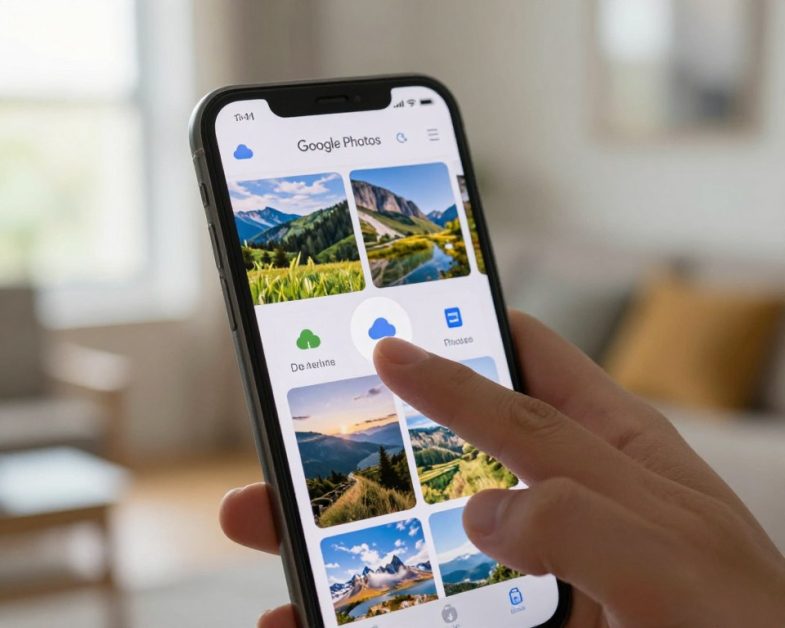
Manter o backup sempre atualizado garante que cada nova imagem seja enviada para a nuvem. Assim, há menos risco de perder memórias por erro humano ou defeito do aparelho.
Configurar preferências evita surpresas. Ajuste uploads em redes móveis, escolha pastas e confirme contas ligadas. Essas ações tornam a recuperação mais rápida.
- Vantagem: acesso remoto aos arquivos de qualquer dispositivo.
- Segurança: restauração mesmo após formatação ou troca do aparelho.
- Praticidade: automatizar o backup evita tarefas manuais.
Resumo: ativar sincronização é a melhor opção para proteger lembranças digitais e reduzir estresse em caso de perda.
Limitações técnicas na restauração de arquivos
Determinadas mudanças em sistemas móveis reduziram a eficácia de ferramentas de recuperação. Em especial, versões modernas do Android impõem restrições que dificultam o acesso a áreas internas do armazenamento.
Android 11 ou superior exige permissões mais rígidas. Isso significa que, após a exclusão definitiva, alguns apps não conseguem ler os blocos onde ficaram os dados.
A integridade do sistema de arquivos define se é possível resgatar fotos vídeos. Em poucos dias de uso, o espaço pode ser sobrescrito e as chances caem rapidamente.
Nem todo conteúdo volta inteiro. Um vídeo ou foto pode ficar fragmentado, corrompendo cabeçalhos e metadados essenciais para abrir o arquivo.
- A lixeira tem limite de retenção em dias; passado esse prazo, a restauração costuma ser inviável.
- Dispositivos com maior segurança aumentam a complexidade do processo.
Conclusão: entender essas limitações ajuda a agir rápido. Prevenção e backups são a única garantia real para proteger o conteúdo e evitar perdas irreversíveis.
Dicas para evitar a perda de memórias digitais
Proteger memórias digitais exige hábitos simples e consistentes. A melhor prática é manter cópias atualizadas em mais de um serviço na nuvem e ter um plano claro de backup.
Mantenha o celular com o sistema atualizado. Verifique se a sincronização automática cobre todas as pastas onde guardam fotos importantes.
Organizar a galeria com frequência ajuda a identificar itens que merecem proteção extra. Não dependa só do armazenamento interno: falhas de hardware podem ocorrer sem aviso.
- Opção mais segura: usar dois serviços na nuvem diferentes para redundância.
- Ativar sincronização automática e confirmar o espaço disponível nas contas.
- Criar álbuns e rotinas mensais para revisar e mover imagens essenciais.
- Aprender sobre ferramentas de segurança do aparelho aumenta a proteção a longo prazo.
“Backup regular e organização são a forma mais eficiente de preservar lembranças digitais.”
Conclusão
Uma abordagem organizada aumenta as chances de sucesso. A melhor forma é agir rápido, parar o uso do aparelho e checar backups.
O uso do Google Fotos facilita a restauração quando a sincronização estava ativa. Seguir os passos deste guia ajuda a recuperar fotos e a encontrar vídeos e outros arquivos.
Se as imagens não estiverem na lixeira, a opção de recuperar fotos apagadas pode exigir ferramentas avançadas. Mantenha expectativas realistas e procure ajuda profissional se necessário.
Por fim, rotinas de backup regulares e verificação no Google Fotos protegem memórias. Assim, será mais fácil recuperar fotos no futuro.
Recomendação: confira o Google Fotos e crie cópias em serviços adicionais para manter tudo seguro.
FAQ
Como ele pode verificar a lixeira do celular para tentar recuperar imagens?
Quanto tempo os itens permanecem na lixeira do dispositivo antes da exclusão permanente?
Ele tem backup no Google Fotos — como recuperar imagens a partir dele?
O que fazer se a sincronização automática do Google Fotos estiver desligada?
Ele usa iPhone — o iCloud pode restaurar as imagens apagadas?
Quais aplicativos de recuperação de dados ele pode considerar?
Quais riscos estão associados ao uso de softwares de terceiros?
Qual a probabilidade de sucesso ao usar ferramentas de recuperação?
Por que é importante evitar usar o dispositivo após perceber a perda de arquivos?
Como ele verifica itens arquivados na galeria ou no app Google Fotos?
A sincronização em nuvem é realmente necessária?
Existem limitações técnicas que impedem a restauração completa de arquivos?
Que práticas ele deve adotar para evitar perder memórias digitais no futuro?