
como fazer backup do WhatsApp: guia simples e rápido
Aprenda como fazer backup do WhatsApp de forma simples e rápida, protegendo conversas, fotos e vídeos no Android ou iPhone com este guia prático e atualizado.
As conversas importantes poderiam desaparecer após uma troca ou falha no celular? Essa dúvida mostra por que uma cópia segura merece atenção antes que surja um problema.
O backup whatsapp guarda mensagens, fotos, vídeos, áudios, arquivos compartilhados e ajustes do aplicativo. Assim, a pessoa reduz o risco de perder lembranças, documentos e informações úteis.
No Android, os dados podem ficar no Google Drive. No iPhone, o iCloud assume essa função. Cada sistema possui opções próprias para cópia manual, rotina automática, criptografia e restauração.
Este guia apresenta uma forma clara de fazer backup whatsapp, com um passo passo acessível para diferentes perfis. Também mostra o que verificar quando a cópia falha ou não aparece no novo aparelho.
Depois, o leitor entende quando realizar essa tarefa e por que ela ajuda após roubo, formatação, dano ou troca do celular. Uma pequena ação hoje pode preservar anos de conversas.
Principais aprendizados
- Mensagens e arquivos podem ser preservados.
- O Android usa o Google Drive.
- O iPhone utiliza o iCloud.
- A cópia ajuda na troca de aparelho.
- Existem opções manuais e automáticas.
- A restauração exige atenção às configurações.
O que é o backup do WhatsApp e como ele funciona
Essa cópia cria um arquivo de segurança para preservar dados importantes. Ela reúne mensagens, conversas, fotos, vídeos, áudios, documentos e configurações escolhidas no aplicativo. Assim, fica mais simples fazer backup whatsapp antes de trocar ou restaurar o celular.
Na tela “Backup de conversas”, a pessoa encontra a opção para iniciar uma cópia manual. Também pode definir uma rotina automática. Os vídeos entram apenas quando a função correspondente está ativa, pois eles ocupam mais armazenamento.
Quais dados ficam protegidos na cópia de segurança
O arquivo pode incluir conversas whatsapp, imagens, vídeos e outros arquivos enviados ou recebidos. A seleção depende das configurações escolhidas. Por isso, revisar cada item ajuda a evitar surpresas durante uma futura restauração.
Onde a cópia fica guardada em cada sistema
No Android, o conteúdo permanece na memória local e pode ser enviado ao Google Drive. No iPhone, o iCloud recebe a cópia. Depois, esse material ajuda a fazer backup conversas e recuperar mensagens em um novo aparelho.
Por que fazer backup das conversas do WhatsApp
Uma falha inesperada pode apagar registros que ainda fazem falta. Mensagens ligadas ao trabalho, aos estudos e à vida pessoal podem desaparecer após roubo, quebra ou troca do celular.
O backup whatsapp mantém uma cópia fora do aparelho. Assim, fotos, documentos e outros arquivos continuam protegidos mesmo quando o dispositivo deixa de funcionar. Bugs, atualizações malsucedidas e falhas de software também podem eliminar dados locais.
Depois de reinstalar o aplicativo, a pessoa consegue recuperar mensagens whatsapp no mesmo telefone ou em um novo aparelho. Para isso, precisa usar o mesmo número e a conta ligada ao serviço de armazenamento.
Apagar uma conversa ou arquivo por engano pode causar uma perda definitiva. Sem uma cópia anterior, nem sempre existe uma forma segura de recuperar esse conteúdo. Por isso, manter backups regulares traz mais tranquilidade.
- Protege registros profissionais e acadêmicos.
- Preserva arquivos após roubo ou quebra.
- Facilita a mudança para outro dispositivo.
| Situação | Risco | Benefício da cópia |
|---|---|---|
| Roubo do celular | Perda do acesso local | Recuperação em outro aparelho |
| Falha no sistema | Dados apagados | Restauração das conversas |
| Troca de telefone | Arquivos ficam no aparelho antigo | Transferência mais simples |
O que é necessário antes de fazer o backup
Antes de fazer backup whatsapp, vale revisar alguns requisitos simples. Essa etapa reduz falhas e evita que o celular interrompa o envio dos dados para a nuvem.
A pessoa deve conferir a conta, o espaço livre e as configurações do aplicativo. Também é importante manter o dispositivo carregado durante o processo.
Conta Google, iCloud e espaço de armazenamento
No Android, uma conta Google ativa permite usar o Google Drive. Já no iPhone, a conta iCloud precisa estar conectada. O sistema iOS atualizado ajuda a evitar conflitos durante a cópia.
O celular precisa de espaço interno para preparar o arquivo. A nuvem também deve ter armazenamento suficiente, sobretudo quando há vídeos e muitos arquivos.
Uma verificação rápida antes do início pode evitar uma interrupção no meio do processo.
Conexão com a internet e atualização do aplicativo
- Usar uma conexão Wi-Fi estável.
- Atualizar o aplicativo e o sistema.
- Confirmar permissões e contas ativas.
- Evitar redes móveis com poucos dados.
Esse passo deixa as opções prontas para Android e iOS, com mais segurança e tranquilidade.
Como fazer backup do WhatsApp no Android
No Android, a proteção das conversas começa em poucos toques. O usuário precisa de uma conta Google ativa, internet estável e espaço livre no aparelho e no Google Drive.
Salvar as conversas no Google Drive
Primeiro, abra WhatsApp e toque no ícone de três pontinhos. Depois, entre em “Configurações”, “Conversas” e “Backup de conversas”. Na tela, selecione “Fazer backup na Conta do Google” e escolha a conta desejada.
Iniciar uma cópia manual no Android
- Defina a frequência dos backups automáticos.
- Confira a conta Google conectada.
- Toque no botão “Fazer backup”.
O processo envia as conversas para o Google Drive. Uma conexão confiável reduz interrupções e ajuda a concluir a tarefa com segurança.
Incluir vídeos na cópia
A opção “Incluir vídeos” preserva esse tipo de arquivo, mas aumenta o tamanho final. Fotos, documentos e vídeos ocupam espaço, portanto vale revisar o armazenamento antes de iniciar.
Uma cópia atualizada transforma a troca de celular em uma tarefa mais tranquila.
Como fazer backup do WhatsApp no iPhone
No iPhone, a proteção das mensagens depende da integração entre o aplicativo e o iCloud. Antes de iniciar, a pessoa deve manter o aparelho conectado à conta Apple, com internet estável e espaço livre.
Usar o iCloud para proteger as conversas
Primeiro, é preciso ativar o iCloud Drive nas configurações do dispositivo. Depois, abra WhatsApp, toque no ícone de “Configurações” e entre em “Conversas”. Na sequência, acesse “Backup de conversas”.
O iPhone precisa de espaço interno e o iCloud também deve comportar o arquivo. A Apple recomenda uma folga equivalente a pelo menos 2,05 vezes o tamanho da cópia. Vídeos podem ser incluídos, mas aumentam o armazenamento exigido.
Fazer backup agora no WhatsApp para iPhone
- Abra a tela “Backup de conversas”.
- Confira a conta e o espaço disponível.
- Toque no botão “Fazer backup agora”.
O processo pode levar alguns minutos. Durante essa etapa, a pessoa deve evitar trocar de conta ou desligar o aparelho. Assim, o backup whatsapp preserva conversas e arquivos com mais segurança.
Uma cópia atualizada ajuda a proteger dados importantes antes de uma troca de dispositivo.
Como configurar o backup automático no WhatsApp
A rotina automática mantém uma cópia recente sem exigir atenção diária. Depois da escolha inicial, o aplicativo executa cada envio na frequência definida pela pessoa.
Frequências disponíveis para os backups automáticos
Para fazer backup whatsapp, o usuário pode escolher entre ciclos diário, semanal ou mensal. A decisão depende da quantidade de mensagens e da importância das conversas.
No whatsapp android, abra whatsapp e siga “Configurações”, “Conversas” e “Backup de conversas”. Na tela seguinte, selecione “Fazer backup no Google Drive” e escolha uma opção de frequência.
No iphone, a definição aparece em “Backup automático”, dentro de “Backup de conversas”. A conta Google ou iCloud precisa continuar ativa para que cada cópia seja concluída.
- Diário: indicado para trocas frequentes.
- Semanal: equilibra proteção e uso de dados.
- Mensal: atende quem conversa pouco.
A opção “Incluir vídeos” funciona nos dois sistemas, mas aumenta o espaço necessário. Assim, fazer backup com regularidade evita lacunas e facilita a recuperação futura.
| Frequência | Perfil indicado | Principal vantagem |
|---|---|---|
| Diária | Uso intenso | Menor risco de perda recente |
| Semanal | Uso moderado | Boa proteção com menor consumo |
| Mensal | Uso ocasional | Rotina simples e econômica |
Com que frequência fazer backup do WhatsApp
A frequência ideal depende da rotina e do valor das informações guardadas no aplicativo. Quem troca arquivos importantes todos os dias precisa de uma proteção mais próxima e constante.
O intervalo diário atende pessoas que usam o serviço no trabalho, nos estudos ou para enviar documentos. Assim, uma falha recente tende a causar menos perdas.
O ciclo semanal combina praticidade e segurança para usuários regulares. Essa opção serve bem para quem conversa bastante, mas mantém dados essenciais em outros locais.
Já o período mensal pode bastar para quem acessa o aplicativo apenas de vez em quando. A escolha deve considerar o valor das mensagens e o tempo aceitável para recuperar informações perdidas.
- Diário: indicado para atividades profissionais, acadêmicas e arquivos relevantes.
- Semanal: adequado para uso frequente, sem dependência exclusiva do aplicativo.
- Mensal: suficiente para uma utilização ocasional.
Quanto maior a importância das conversas, menor deve ser o intervalo entre os backups.
A pessoa pode alterar essa configuração sempre que sua rotina mudar. Revisar o calendário após iniciar um novo projeto ou curso ajuda a manter a proteção alinhada às necessidades atuais.
Como ativar o backup criptografado de ponta a ponta
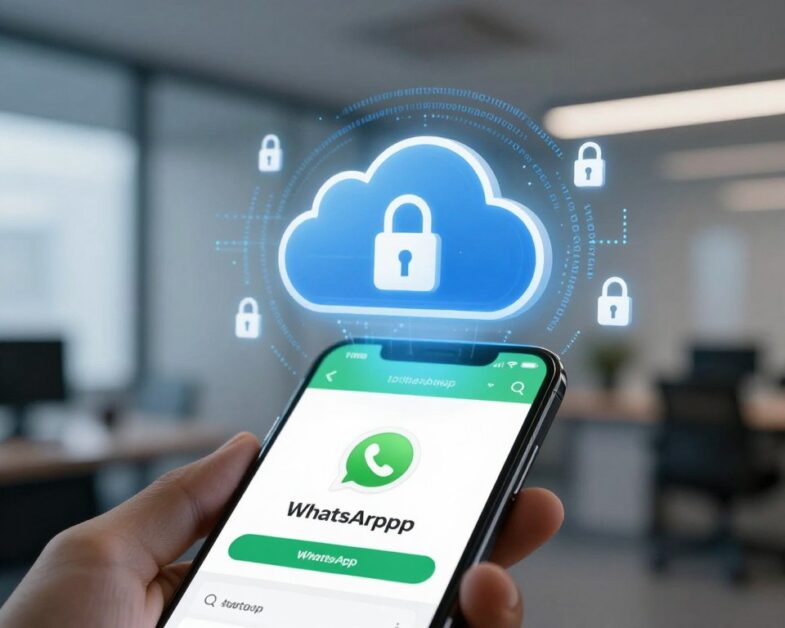
O backup whatsapp ganhou uma camada extra de privacidade em setembro de 2021. Essa proteção impede que terceiros acessem o arquivo, inclusive a própria empresa. Assim, as mensagens ficam protegidas durante o armazenamento na nuvem.
Como criar e guardar a senha do backup
Para ativar o recurso, a pessoa entra em “Backup de conversas”, escolhe “Backup criptografado de ponta a ponta” e toca em “Ativar”. Depois, basta criar uma senha, digitá-la novamente e confirmar em “Criar”, dentro das configurações.
Esse passo exige atenção. A senha deve ficar em um gerenciador confiável ou em outro local seguro. O ideal é evitar anotações expostas no celular.
Cuidados ao esquecer a senha da criptografia
Se a senha for esquecida e a conta não estiver acessível, o conteúdo não poderá ser recuperado. Nem o serviço consegue restaurar os dados protegidos. Por isso, vale revisar a senha antes de iniciar novos backups.
- Escolher uma combinação exclusiva.
- Guardar a senha em local seguro.
- Confirmar a chave antes de fechar a tela.
Privacidade maior também exige responsabilidade com a senha.
O que o backup do WhatsApp salva e o que não salva
Nem todo conteúdo presente no aplicativo entra na cópia de segurança. O backup whatsapp costuma reunir conversas, fotos, áudios e arquivos enviados ou recebidos.
Os vídeos exigem atenção. Eles só entram no arquivo quando a opção “Incluir vídeos” está ativa nas configurações. Essa escolha aumenta o espaço usado na nuvem.
As conversas whatsapp podem ser recuperadas em uma restauração compatível. Porém, mensagens que desaparecem não ficam armazenadas. Por isso, não devem ser vistas como conteúdo recuperável.
Chamadas realizadas pelo aplicativo também ficam fora da cópia. Já fotos, documentos, áudios e outros arquivos compartilhados nas conversas podem aparecer no processo.
- Inclui: mensagens, fotos, áudios e arquivos.
- Depende da opção: vídeos.
- Não inclui: chamadas e mensagens temporárias.
As mensagens de texto costumam voltar primeiro; os arquivos de mídia aparecem depois.
Essa diferença evita expectativas erradas. O backup protege muitos dados, mas não reproduz cada atividade registrada no WhatsApp.
É possível fazer backup do WhatsApp no computador
O computador ajuda a consultar mensagens, imagens e documentos, mas não cria a cópia oficial. O WhatsApp Web funciona apenas como extensão do aplicativo instalado no celular.
Para fazer backup, a pessoa precisa usar o aplicativo em um aparelho Android ou iOS. No celular, ela configura o serviço correto e escolhe a conta ligada à nuvem.
O acesso pelo navegador não substitui o Google Drive, o iCloud ou o armazenamento local. Ele permite visualizar conversas, porém depende da conexão com o telefone principal.
Também é possível exportar uma conversa para leitura ou arquivo pessoal. Ainda assim, esse material não equivale à cópia completa usada pelo aplicativo durante uma restauração.
O computador auxilia na consulta, mas a proteção oficial começa no celular.
- Verificar o espaço livre no aparelho.
- Conferir a capacidade disponível na nuvem.
- Configurar a cópia dentro do Android ou iOS.
| Recurso | Computador | Celular |
|---|---|---|
| Visualizar mensagens | Sim, pelo navegador | Sim, pelo aplicativo |
| Criar cópia oficial | Não | Sim |
| Restaurar conversas | Não diretamente | Sim, com conta compatível |
Como restaurar as conversas do WhatsApp pelo backup
A recuperação começa após a reinstalação do aplicativo no novo celular. O número usado deve ser o mesmo da cópia, e a conta ligada ao armazenamento precisa continuar ativa.
Quem precisa fazer backup whatsapp deve lembrar que a restauração depende dessa associação. Sem o mesmo número ou perfil, o sistema pode não localizar os dados guardados.
Restauração no Android com a conta Google
No whatsapp android, a conta Google deve estar conectada ao aparelho. Após a confirmação do número, o serviço verifica o Google Drive e apresenta a cópia disponível.
- Reinstalar o aplicativo e inserir o número antigo.
- Confirmar a conta Google vinculada ao arquivo.
- Tocar em “Restaurar” quando surgir a opção.
O processo mostra primeiro as mensagens. Fotos, vídeos e outros arquivos continuam chegando depois, conforme a conexão avança.
Restauração no iPhone com o iCloud
No backup whatsapp iphone, o iCloud precisa estar ativo no mesmo Apple ID. Depois da verificação, basta tocar em “Restaurar” e aguardar a conclusão.
Manter o celular conectado à internet ajuda a concluir a recuperação sem interrupções.
Como transferir o backup para um celular novo
A troca de aparelho fica mais simples quando a conta certa acompanha o usuário. Primeiro, ele deve fazer backup recente no celular antigo e confirmar a data da última cópia.
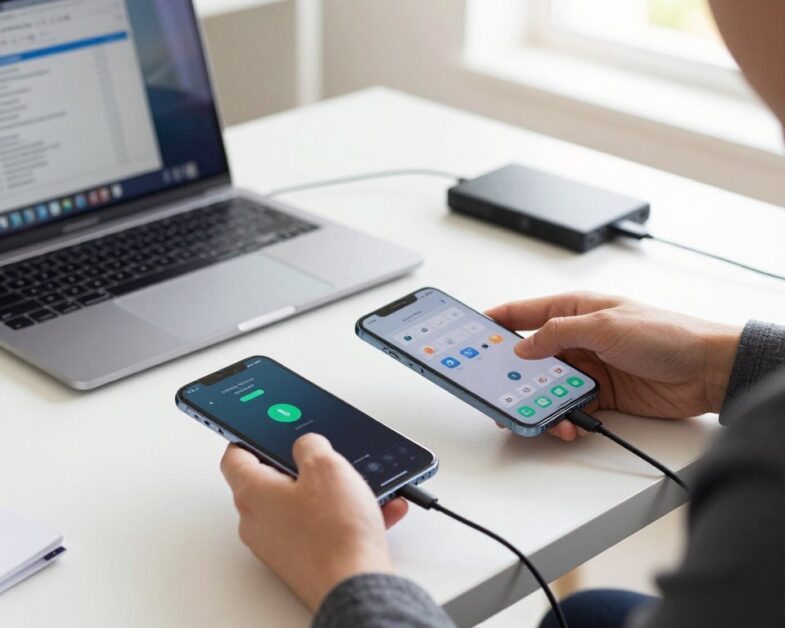
Na instalação seguinte, o novo dispositivo precisa usar o mesmo número de telefone. Também deve manter a mesma conta Google ou iCloud. Sem essa combinação, o sistema pode não encontrar as conversas salvas.
No Android, a transferência usa o Google Drive. No iPhone, o iCloud realiza a restauração. Esse processo funciona entre aparelhos compatíveis com Android e iOS, conforme o sistema utilizado.
- Confira o número ativo no celular antigo.
- Verifique a conta e o armazenamento disponível.
- Instale o aplicativo no aparelho novo.
- Confirme a restauração quando a opção aparecer.
As mensagens costumam voltar primeiro. Fotos, vídeos e documentos podem continuar baixando após a restauração, sobretudo com muitos arquivos. Por isso, o celular deve permanecer conectado à internet.
Manter os dois aparelhos carregados reduz o risco de interrupções durante a transferência.
Assim, o backup WhatsApp ajuda a levar dados importantes para uma nova rotina com mais segurança.
Por que o backup das conversas não funciona
Quando a cópia trava ou nem aparece, o problema costuma ter uma causa simples de localizar. Uma verificação breve ajuda a identificar o erro e evita novas tentativas sem resultado.
Falta de espaço na nuvem ou no aparelho
O Google Drive, o iCloud e o armazenamento interno precisam ter espaço livre. Fotos, vídeos e documentos podem ocupar toda a capacidade disponível. Nesse caso, o arquivo não termina de ser preparado.
Problemas de internet, conta ou sincronização
Uma rede Wi-Fi instável pode interromper o processo. Também é importante confirmar a conta Google ou o Apple ID correto, além de verificar a sincronização nas configurações do dispositivo.
Aplicativo desatualizado e falhas no processo
Versões antigas podem impedir o envio dos dados. Para fazer backup whatsapp, a pessoa deve atualizar o aplicativo pela Google Play Store ou App Store. Depois, vale reiniciar o iphone ou outro aparelho e tentar novamente.
- Conferir espaço e conexão.
- Validar a conta vinculada.
- Atualizar o aplicativo.
- Procurar o suporte, caso o erro continue.
Pequenos ajustes costumam resolver a maioria das falhas.
Como liberar espaço para concluir o backup
O excesso de dados pode interromper a cópia antes da conclusão. Para fazer backup com mais segurança, a pessoa deve revisar o conteúdo salvo no celular e na nuvem.
Aplicativos pouco usados, itens duplicados e mídias antigas ocupam espaço sem trazer benefício imediato. Fotos e vídeos recebidos em conversas merecem atenção, pois costumam formar a maior parte dos arquivos.
No iPhone, a consulta fica em “Ajustes”, Apple ID, “iCloud” e “Gerenciar armazenamento”. No Android, basta verificar a capacidade disponível no google drive ligado à conta Gmail.
- Excluir itens grandes e desnecessários.
- Remover aplicativos sem uso recente.
- Revisar fotos, vídeos e documentos repetidos.
- Manter uma margem livre no dispositivo.
Uma limpeza breve pode evitar uma nova interrupção.
Após a revisão, a pessoa deve confirmar o armazenamento disponível na nuvem e no aparelho. Em seguida, pode tentar a cópia novamente e acompanhar a data da última atualização.
| Local | O que revisar | Ação recomendada |
|---|---|---|
| Celular | Aplicativos e mídias | Excluir itens sem uso |
| iCloud | Capacidade da conta | Gerenciar dados antigos |
| Google Drive | Espaço ligado ao Gmail | Remover arquivos grandes |
Como desativar o backup automático do WhatsApp
A rotina automática pode ser pausada a qualquer momento. Essa escolha atende quem deseja controlar o consumo de espaço, dados móveis ou frequência de cópias.
Para fazer backup whatsapp apenas quando necessário, a pessoa deve abrir o aplicativo e acessar as configurações. Depois, basta tocar em “Conversas” e entrar em “Backup de conversas”.
Na tela seguinte, é preciso localizar a frequência programada. Ao selecionar “Nunca”, o serviço interrompe novos envios automáticos. Uma cópia criada antes dessa mudança não é apagada necessariamente.
- Verificar a data da última cópia salva.
- Escolher “Nunca” na frequência.
- Manter atenção às novas mensagens.
- Reativar a rotina quando houver necessidade.
Ao pausar a rotina, novas conversas deixam de receber proteção automática.
A qualquer momento, a pessoa pode voltar à mesma tela e escolher uma frequência diária, semanal ou mensal. Assim, o usuário retoma o backup conforme sua rotina e o valor dos arquivos guardados.
| Opção | Resultado | Indicação |
|---|---|---|
| Nunca | Interrompe envios automáticos | Controle manual |
| Diária | Cria cópias frequentes | Uso intenso |
| Semanal ou mensal | Reduz a frequência | Uso moderado |
Conclusão
Manter uma cópia recente protege conversas, mensagens, fotos, vídeos e arquivos contra roubo, quebra ou troca de celular. Essa rotina traz tranquilidade e reduz perdas importantes.
Usuários Android precisam de uma conta Google e espaço no Google Drive. No iPhone, o iCloud cumpre essa função. A frequência pode ser diária, semanal ou mensal, conforme o valor das informações compartilhadas no WhatsApp.
A criptografia de ponta a ponta amplia a privacidade. Porém, a senha deve ficar guardada em local seguro. Na restauração, o mesmo número de telefone e a mesma conta vinculada são indispensáveis.
- Conferir espaço livre e internet estável.
- Manter a sincronização ativa.
- Atualizar o aplicativo com regularidade.
Uma revisão rápida mantém a proteção pronta quando surgir uma troca, falha ou emergência. Assim, a pessoa preserva seus registros e retoma a rotina com mais segurança.
FAQ
O que é a cópia de segurança do WhatsApp?
Onde a cópia fica armazenada no Android?
Onde a cópia fica armazenada no iPhone?
Quais dados entram na cópia de segurança?
É possível incluir vídeos na cópia?
Qual conta deve ser usada no Android?
Qual é a frequência ideal para a cópia automática?
A cópia criptografada exige senha?
É possível salvar as conversas no computador?
O que fazer quando a restauração não aparece?
Por que a cópia não termina?
A cópia ocupa espaço no celular?
É possível transferir conversas para um celular novo?
A cópia automática pode ser desativada?