
Aprenda como proteger WhatsApp e manter seus dados seguros
Aprenda como proteger WhatsApp com dicas práticas. Mantenha sua privacidade em dia e evite preocupações ao usar o aplicativo.
WhatsApp é essencial para a comunicação no Brasil e reúne mais de dois bilhões de usuários no mundo. Esse alcance torna necessárias ações simples de segurança para reduzir riscos.
Golpistas usam engenharia social e técnicas de clonagem para acessar contas. Por isso, entender medidas básicas ajuda a evitar exposição de dados pessoais.
Manter a conta protegida exige rotinas práticas: ativar camadas extras, revisar permissões e ficar atento a mensagens suspeitas. Essas dicas permitem navegar com mais tranquilidade.
Este guia apresenta orientações diretas para que usuários adotem hábitos que dificultem ataques e preservem a privacidade no uso diário do aplicativo.
Principais Aprendizados
- Entender os riscos comuns e a importância da segurança.
- Aplicar autenticação adicional na conta.
- Verificar alertas e mensagens suspeitas antes de agir.
- Proteger dados pessoais com medidas simples e contínuas.
- Adotar práticas recomendadas para reduzir clonagens e fraudes.
Entenda os riscos de segurança no WhatsApp
Ataques digitais muitas vezes começam com mensagens que induzem o usuário a revelar códigos ou dados.
Golpistas usam engenharia social para manipular a pessoa e obter o código de seis dígitos enviado por SMS ao telefone.
A clonagem de conta ocorre quando o invasor obtém acesso ao dispositivo e passa a enviar mensagens falsas para contatos.
Importante: o aplicativo nunca solicita que o usuário compartilhe qualquer código de verificação.
Links maliciosos em mensagens podem roubar informações e comprometer conversas.
“Nunca informe seu código de verificação a ninguém.”
- Engenharia social: induz a revelar o código.
- Clonagem: uso indevido do número e golpes entre contatos.
- Criptografia ponta a ponta protege mensagens, mas não protege se houver acesso ao celular ou à senha.
| Risco | Causa | Efeito |
|---|---|---|
| Roubo de conta | Compartilhar código SMS | Perda de acesso à conta e golpes aos contatos |
| Exposição de dados | Links maliciosos | Vazamento de informações pessoais |
| Clonagem | Acesso ao dispositivo | Mensagens fraudulentas em nome do usuário |
Como proteger WhatsApp com a verificação em duas etapas
A verificação em duas etapas adiciona uma barreira extra que dificulta o acesso não autorizado à conta.
Configurando o PIN de segurança
Ative a confirmação duas etapas nas configurações do aplicativo e escolha um PIN de seis dígitos. Esse PIN funciona além do código SMS.
Mesmo que alguém obtenha o código, não terá o PIN. Assim, a camada adicional evita clonagem e golpes direcionados aos contatos.
Importância do e-mail de recuperação
Cadastre um e-mail confiável ao ativar a verificação duas etapas. Se esquecer o PIN e não tiver e-mail, será preciso aguardar 7 dias para redefinir o acesso.
- Use um e-mail exclusivo para a confirmação duas etapas e evite contas compartilhadas.
- Nunca compartilhe o código de seis dígitos recebido por SMS com ninguém.
- Ative o recurso no dispositivo para manter dados e conversas mais seguros.
“A confirmação duas etapas é a camada de segurança mais eficaz para evitar que criminosos sequestrem contas.”
Utilize o bloqueio de tela para reforçar a privacidade
Usar biometria ou senha no aparelho cria uma barreira imediata contra intrusos.
Biometria e reconhecimento facial
Ativar o bloqueio de tela no celular evita que alguém próximo leia suas mensagens sem permissão.
A opção por FaceID ou impressão digital oferece uma camada extra de segurança para o aplicativo.
- Configurar para bloquear “Imediatamente” garante autenticação a cada abertura.
- Biometria reduz o risco se o aparelho for deixado desbloqueado em público.
- Combinar senha e reconhecimento é uma prática recomendada para aumentar proteção.
“Pequenas ações, como o bloqueio de tela, evitam que estranhos acessem conversas no momento de distração.”
| Medida | Vantagem | Recomendação |
|---|---|---|
| Bloqueio imediato | Requer autenticação sempre | Ativar no sistema do celular |
| Biometria | Rápida e prática | Usar impressão digital ou reconhecimento facial |
| Senha forte | Backup caso biometria falhe | Escolher combinação única e memorável |
Com essas medidas, o usuário consegue proteger whatsapp e manter maior privacidade das conversas no dia a dia.
Gerencie seus aparelhos conectados e o WhatsApp Web
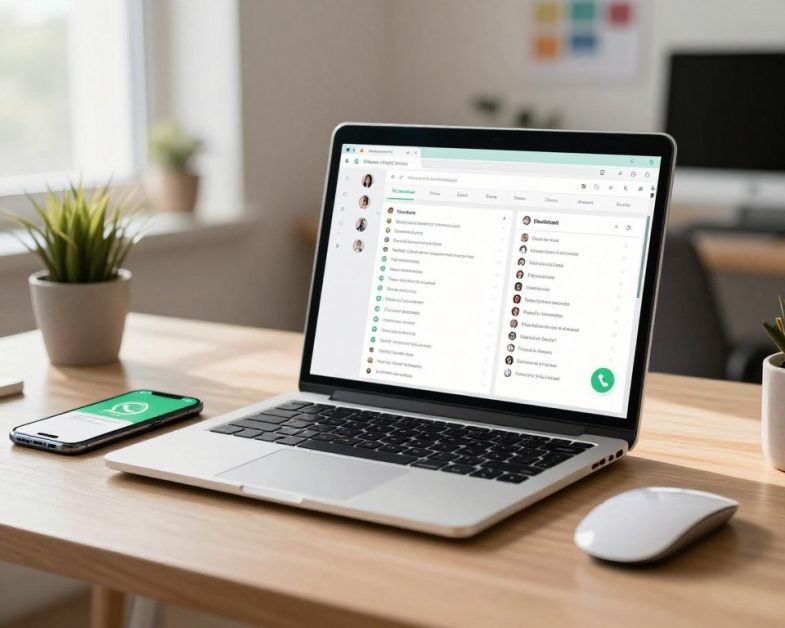
Sessões abertas no navegador podem deixar conversas expostas se não forem encerradas.
Gerenciar dispositivos garante que ninguém acesse a conta por uma sessão ativa no computador de outra pessoa.
Ao usar um computador público, sempre saia do recurso no próprio navegador e verifique a lista de dispositivos no aplicativo.
- Se alguém escanear o código QR em um computador que não controla, o número fica vulnerável.
- Mensagens podem ser lidas por terceiros enquanto uma sessão do WhatsApp Web estiver ativa sem o seu conhecimento.
- Revisar e remover dispositivos desconhecidos mantém a segurança dos dados e das conversas.
| Risco | Ação imediata | Recomendação |
|---|---|---|
| Sessão em computador público | Encerrar sessão pelo celular | Usar logout sempre e não marcar “lembrar” |
| QR escaneado por terceiro | Desconectar todos os computadores | Alterar configurações e checar atividade da conta |
| Acesso prolongado | Remover dispositivo desconhecido | Verificar periodicamente a lista de dispositivos |
Manter controle sobre os dispositivos conectados é uma forma simples e eficaz de proteger whatsapp e suas informações no aplicativo.
Ajuste as configurações de privacidade do seu perfil
Revisar as configurações do perfil ajuda a controlar quem vê sua foto, status e última atividade. Essas escolhas protegem informações e limitam interações indesejadas na conta.
Controle de quem pode te adicionar a grupos
Na área de configurações de grupos, escolha permitir que apenas seus contatos adicionem você. Isso reduz convites de pessoas desconhecidas e links maliciosos enviados para seu contato.
Se ainda receber convites, avalie e rejeite antes de entrar no grupo.
Ocultar visto por último e recibos de leitura
Ative a opção de ocultar o status “visto por último” para limitar o rastreamento de atividade.
Desligar os recibos de leitura impede que outros saibam quando você leu uma mensagem. Essa medida dá mais controle sobre suas mensagens sem afetar a segurança da conta.
Envio de fotos de visualização única
Ao enviar uma imagem, escolha a opção de visualização única para que ela desapareça após aberta. Assim, suas informações e imagens não ficam salvas facilmente por terceiros.
- Revise as configurações periodicamente.
- Use limites de visibilidade para foto e status.
- Mantenha controle sobre quem interage com seu perfil.
Cuidados essenciais com links e mensagens suspeitas
Um clique em link desconhecido pode abrir caminho para invasão e clonagem do número.
A criptografia de ponta a ponta protege o conteúdo das conversas entre remetente e contato.
No entanto, essa proteção não evita que links maliciosos coletem dados pessoais ou instalem ameaças no telefone.
Por isso, não se deve nunca clicar em URLs enviadas por remetentes desconhecidos.
Não compartilhe o código de seis dígitos ou qualquer informação de verificação com terceiros, mesmo que a pessoa afirme ser suporte.
- Desconfie de mensagens com ofertas milagrosas; elas costumam conter links perigosos.
- Se receber algo estranho de um contato, confirme a origem antes de abrir arquivos ou clicar.
- Ative a verificação duas etapas e a confirmação duas etapas para aumentar a segurança da conta.
- Use as configurações de privacidade para bloquear números e reduzir mensagens indesejadas.
“Desconfiar é a primeira defesa contra golpes por link.”
| Ação | Risco evitado | Recomendação |
|---|---|---|
| Clicar em link desconhecido | Phishing e roubo de dados pessoais | Não abrir e bloquear remetente |
| Compartilhar código recebido | Perda de acesso à conta | Nunca informar os seis dígitos a ninguém |
| Abrir arquivo sem confirmar | Instalação de malware no dispositivo | Confirmar com o contato antes de abrir |
| Ignorar configurações | Convites e golpes recorrentes | Rever privacidade e bloquear números |
O que fazer em caso de perda ou roubo do celular
Quando o aparelho some, cada minuto conta para proteger dados e conversas.
Desativação remota da conta
A primeira ação é desativar a conta remotamente. Instalar o aplicativo em um novo dispositivo com o mesmo número costuma desconectar o aparelho perdido.
Ativar a confirmação duas etapas evita que alguém reative a conta sem o PIN. A verificação em duas etapas e a senha salvam tempo e reduzem riscos.
Também é essencial ligar para a operadora e bloquear o chip. Assim, o invasor não recebe o código SMS usado na verificação.
Mantenha o e-mail de recuperação atualizado nas configurações da conta. Isso facilita recuperar o acesso sem perda de histórico.
- Desconectar instalando o app em outro aparelho com o mesmo número.
- Ativar confirmação e manter PIN conhecido apenas pelo dono.
- Bloquear o chip junto à operadora para impedir recebimento de códigos.
- Usar bloqueio de tela no celular para dificultar acesso físico às mensagens.
“Agir rápido e usar etapas extras de segurança evita que terceiros ganhem controle da conta.”
Conclusão
Verificar configurações e dispositivos evita acessos indevidos ao número. Ativar duas etapas e manter o aplicativo atualizado são passos simples com grande impacto.
A segurança depende de ações constantes: use a verificação duas etapas, revise sessões no whatsapp web e proteja o celular com bloqueio e senha.
Compartilhar essas dicas com seus contatos aumenta a proteção coletiva. Em caso de dúvidas, consulte a central de ajuda oficial e confirme recursos de verificação por e-mail.
Com atenção a links, confirmação de identidade e camadas de proteção de ponta a ponta, a conta e as conversas ficam mais seguras.
FAQ
O que é verificação em duas etapas e por que ativá-la?
Como configurar o PIN de segurança?
Por que é importante adicionar um e-mail de recuperação?
Como o bloqueio de tela aumenta a privacidade?
Biometria é segura para proteger o aplicativo?
Como revisar e desconectar dispositivos no WhatsApp Web?
Como evitar ser adicionado a grupos por desconhecidos?
Posso ocultar o "visto por último" e os recibos de leitura?
O recurso de fotos de visualização única protege as mídias?
Como identificar links e mensagens suspeitas?
O que fazer se o celular for perdido ou roubado?
Como desativar a conta remotamente em caso de emergência?