
Veja como saber versão do Android no celular facilmente
Veja como saber versão do Android no celular com um passo a passo simples para conferir a versão atual do sistema e verificar atualizações em poucos minutos.
Será que o celular oferece todos os recursos disponíveis, ou uma atualização importante ainda está pendente? Identificar o sistema instalado ajuda a entender funções, compatibilidade com aplicativos e recursos de segurança.
A consulta é simples e costuma começar em Configurações. Os nomes dos menus mudam entre fabricantes, mas a informação aparece em uma página dedicada aos detalhes do aparelho.
Este guia mostra como saber versão do Android diretamente no aparelho. O caminho segue orientações de Samsung e Google, com um passo claro para localizar os dados do sistema.
A Samsung informa que seus dispositivos usam o sistema desenvolvido pelo Google. As atualizações chegam todos os anos e podem trazer melhorias, correções e novas ferramentas. A fonte da marca foi atualizada em 20 de maio de 2022.
Principais pontos
- A consulta começa pelo app Configurações.
- Os menus variam entre fabricantes.
- A informação indica recursos disponíveis.
- A compatibilidade com apps fica mais clara.
- Atualizações reforçam segurança e desempenho.
Por que conferir a versão do Android do celular
Conferir a versão ajuda a entender o alcance do sistema operacional instalado. Essa informação mostra quais funções, correções e aplicativos podem funcionar no celular.
O Google lança novas edições todos os anos, mas cada dispositivo recebe o lançamento em uma data própria. Fabricantes e operadoras definem parte desse calendário.
Novos recursos, melhorias de desempenho e segurança
Uma edição mais recente pode trazer novidades úteis para tarefas diárias. O Android Nougat, por exemplo, permitiu abrir dois aplicativos ao mesmo tempo na tela.
Também houve melhorias em jogos, economia de bateria e resposta das notificações. A criptografia baseada em arquivos ampliou a proteção das informações pessoais.
Diferenças entre versão do sistema e atualizações de segurança
É importante separar os dois tipos de atualização. A mudança do sistema operacional entrega recursos e ajustes amplos, enquanto o pacote de segurança corrige falhas específicas.
Por isso, um aparelho pode manter a mesma versão por algum tempo e ainda receber proteção recente. Verificar esses dados facilita avaliar desempenho, compatibilidade e segurança antes de instalar novos aplicativos.
Como saber versão do Android no celular
Encontrar esse dado leva poucos toques e não exige aplicativo extra. Para conferir a versão Android, a pessoa usa recursos nativos e evita ferramentas externas.
Acesso às configurações do dispositivo
O primeiro passo começa no app Configurar ou em Configurações. A pessoa deve abrir a lista principal e procurar uma área ligada aos dados do aparelho.
Em alguns modelos, esse menu aparece perto dos últimos itens. Os nomes podem mudar conforme a marca e a edição instalada, mas a função mantém o mesmo objetivo.
Procure termos ligados às informações do aparelho quando o caminho não estiver visível.
Consulta em Sobre o telefone
O próximo passo é tocar sobre Sobre o telefone. Depois, basta selecionar Versão Android para conferir as informações na tela.
Em tablets Samsung, a opção recebe o nome Sobre o tablet. Caso o menu não apareça, a busca interna das configurações pode ajudar. Assim, fica fácil verificar esse dado antes de avaliar uma atualização.
| Equipamento | Caminho indicado | Resultado |
|---|---|---|
| Celular | Configurar > Sobre o telefone | Dados do sistema |
| Tablet Samsung | Configurações > Sobre o tablet | Informações do dispositivo |
| Menu diferente | Busca interna | Localização rápida |
Como verificar a versão do Android em celulares Samsung
Em aparelhos Samsung, a consulta segue uma rota clara dentro das configurações. Ela ajuda a confirmar a edição instalada antes de buscar um novo lançamento ou avaliar a compatibilidade de um aplicativo.
Localização das informações do software
Primeiro, a pessoa deve abrir Sobre telefone. Em seguida, precisa tocar em Informações do Software. Nessa tela, o aparelho reúne registros técnicos, incluindo a edição atual e o nível de segurança.
A Samsung utiliza o sistema operacional criado pelo Google. Ainda assim, cada fabricante pode ajustar a interface e adicionar recursos próprios. Samsung, LG e Asus são exemplos dessa prática.
Por isso, o caminho pode mudar entre gerações e modelos. Se a opção não aparecer logo, a busca interna das configurações facilita a localização. A consulta também ajuda a identificar o dispositivo antes de instalar uma atualização.
- Abra as configurações do aparelho.
- Toque em Sobre telefone.
- Entre em Informações do Software.
- Confira os registros exibidos na tela.
| Etapa | Área acessada | Objetivo |
|---|---|---|
| 1 | Configurações | Iniciar a consulta |
| 2 | Sobre telefone | Encontrar os dados do aparelho |
| 3 | Informações do Software | Confirmar a edição instalada |
Como interpretar as informações exibidas no aparelho
Os dados apresentados nessa tela ajudam a avaliar o estado atual do celular. Entre eles, aparecem a versão Android, a data do pacote de segurança e o registro da atualização do sistema Google Play.
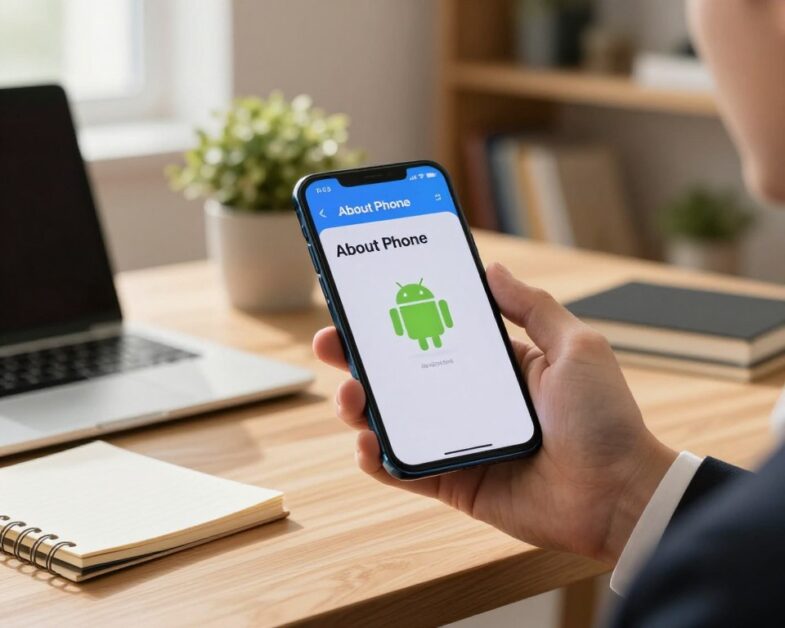
O número principal mostra a edição instalada. Já as datas indicam quando cada camada recebeu melhorias. Assim, uma versão antiga ainda pode contar com proteção recente, caso o pacote de segurança tenha atualização posterior.
Leia cada campo separadamente antes de decidir instalar uma atualização.
- Compare o número exibido com os requisitos dos aplicativos.
- Confira a data mais recente ligada à segurança.
- Observe o registro referente ao Google Play.
- Avalie a necessidade de atualizar o aparelho.
Registros históricos ajudam a entender a evolução do sistema. Nougat tinha 11,5% de uso. Marshmallow alcançava 31,8%, enquanto Lollipop chegava a 30,1%. KitKat, Jelly Bean e Ice Cream Sandwich somavam 26,6%.
Essas informações oferecem uma leitura mais segura sobre compatibilidade, suporte e desempenho.
| Informação | O que indica | Uso prático |
|---|---|---|
| Versão Android | Edição instalada | Verificar compatibilidade |
| Data de segurança | Proteção mais recente | Avaliar riscos |
| Google Play | Atualização independente | Conferir suporte |
Como verificar e atualizar a versão do Android
Depois de identificar a edição instalada, o próximo passo é conferir se há pacotes disponíveis. Essa rotina mantém o sistema operacional protegido e pode liberar recursos, melhorias e correções importantes.
Busca por atualizações do sistema
Em aparelhos Samsung, abra Configurações, entre em Atualização de Software e toque sobre Download e instalar. Em outros celulares, acesse Sistema e Atualizações do sistema. A tela informa o status do dispositivo.
O botão Download automático por Wi-Fi permite receber novos pacotes sem uma busca manual a cada lançamento.
Download e instalação da nova versão
Leia as instruções antes de iniciar o download. A atualização pode reiniciar o celular durante a instalação. Nos Pixel, o processo ocorre em segundo plano e ativa o pacote após o reinício.
Atualizações de segurança e do sistema do Google Play
Em Segurança e privacidade, dentro de Sistema e atualizações, ficam os controles de segurança e do sistema Google Play. O dispositivo precisa da versão mais recente para obter novos pacotes. Samsung Kies, LG Mobile Support Tools e Sony Companion foram opções antigas para atualizar via computador.
O que fazer quando o celular não encontra atualizações
Nem sempre a ausência de um aviso indica falha. O fabricante pode liberar o pacote em etapas, conforme o modelo, a região e a operadora. Por isso, alguns aparelhos aguardam meses após um lançamento.
Compatibilidade do modelo com novas versões
Modelos antigos podem não aceitar a nova versão. O suporte depende do hardware e da política da marca. Nexus e Pixel C ficaram entre os primeiros aparelhos a receber novidades, pela proximidade com o sistema Google.
Para conferir o suporte, a pessoa deve consultar a página oficial da fabricante. Essa atitude evita instalar arquivos inadequados e ajuda a preservar a segurança. Também mostra se o dispositivo ainda recebe atualizações regulares.
Conexão Wi-Fi e espaço disponível
A instalação exige espaço livre para guardar o pacote de software. Apagar vídeos, apps sem uso e arquivos grandes pode resolver o bloqueio. O Wi-Fi reduz o consumo da franquia móvel e torna o download mais estável.
Se não houver aviso, o Google recomenda reiniciar o aparelho e tentar novamente em outro dia.
Um download interrompido pode retornar automaticamente. Assim, o usuário mantém o celular conectado, libera memória e repete a busca com calma.
Cuidados antes de atualizar o sistema operacional
Uma cópia segura evita surpresas antes de instalar novas atualizações. Esse cuidado protege arquivos pessoais e ajuda a recuperar o celular caso algo falhe durante o processo.
Backup de fotos, contatos e arquivos
O backup pode guardar fotos, vídeos, contatos, aplicativos, senhas de Wi-Fi e histórico de chamadas. A quantidade varia conforme os recursos ativos no dispositivo e o espaço disponível na nuvem.
No Google Fotos, a pessoa deve abrir as configurações e confirmar se Backup e sincronização está ligado. Também vale conferir a data da cópia mais recente.
Sincronização de aplicativos e conversas
Para contatos, basta abrir o app Contatos, tocar sobre Contas e confirmar a sincronização com a conta Google. Esse passo mantém os números acessíveis em outros dispositivos.
No WhatsApp, o caminho fica em Configurações, Conversas e Backup de Conversas. O botão Fazer backup envia uma cópia manual para o Google Drive. Assim, as informações ficam protegidas antes da mudança de sistema.
| Item | Local | Ação recomendada |
|---|---|---|
| Fotos | Google Fotos | Ativar sincronização |
| Contatos | Contas Google | Confirmar cópia |
| Conversas | Usar Fazer backup |
Conclusão
Para localizar a versão android, a pessoa abre Configurações, entra em Sobre o telefone e toca no campo indicado. Esse caminho funciona na maioria dos celulares, embora os nomes possam mudar entre marcas.
A consulta mostra se o sistema operacional está em dia e ajuda a avaliar novos recursos. Antes de atualizar a versão, vale conferir a data das atualizações de segurança e do Google Play. Esses dados também ajudam a entender possíveis ganhos de desempenho e acesso a novidades.
Se não houver pacote disponível, a pessoa deve consultar a página da fabricante. Compatibilidade, espaço livre, Wi-Fi e prazo de suporte influenciam a oferta. Por fim, um backup protege fotos, contatos, arquivos e conversas. Assim, cada dispositivo recebe atenção segura antes de qualquer mudança no sistema.
FAQ
Como saber a versão do Android no celular?
Onde fica essa informação em celulares Samsung?
Qual é a diferença entre sistema e atualização de segurança?
Por que verificar a versão instalada?
Como verificar se existe uma atualização disponível?
O que fazer antes de instalar uma nova versão?
Por que o celular não encontra atualizações?
A atualização apaga fotos e aplicativos?
O número da compilação indica a versão do sistema?
A atualização melhora o desempenho do celular?