
Gemini como usar tutorial completo para iniciantes
Aprenda Gemini como usar em um tutorial completo para iniciantes, com passo a passo atual, dicas práticas e recursos para aproveitar melhor a ferramenta online.
Será que uma inteligência artificial consegue ajudar no estudo, escrever uma mensagem e organizar o dia sem complicar a rotina? O Google Gemini surge como um assistente digital do Google para responder perguntas e apoiar tarefas práticas.
Este tutorial mostra o primeiro passo para iniciantes. O leitor verá opções de acesso pelo navegador, pelo celular e por uma Conta Google existente. A ferramenta está disponível no Android e no iOS, além da versão web.
Seus recursos vão além do texto. A plataforma também aceita voz, fotos e câmera, o que torna a interação mais simples e acessível. O app pode apoiar um estudo, planejar eventos, criar mensagens e organizar atividades do dia.
Antes de começar, vale observar a disponibilidade regional, proteger dados pessoais e conferir as respostas. A tecnologia ajuda bastante, mas o olhar crítico continua essencial para decisões importantes.
Principais pontos
- Acesso pelo navegador, Android e iOS.
- Entrada por uma Conta Google já existente.
- Interação com texto, voz, fotos e câmera.
- Apoio para estudo e tarefas do dia.
- Ajuda no planejamento de eventos e mensagens.
- Cuidados com privacidade e conferência das respostas.
O que é o Google Gemini e como ele pode ajudar no dia a dia
Mais do que um chatbot, essa solução funciona como um assistente digital de inteligência multimodal. Para usar Gemini, a pessoa pode combinar texto, áudio, imagens, vídeo, vídeos, código e documentos na mesma conversa.
O Gemini Pro oferece uma janela de contexto de até 1 milhão de tokens. Essa capacidade ajuda na leitura de livros, relatórios longos e grandes bases de código. Assim, estudantes e profissionais ganham apoio para pesquisa, trabalho e criação de conteúdo.
Recursos para texto, imagens, vídeos, voz e pesquisa
A ferramenta interpreta diferentes formatos e mantém o contexto do pedido. Ela pode resumir um arquivo, analisar imagens ou sugerir ideias para um vídeo. Também apoia estudos sobre uma empresa, um mercado ou áreas específicas.
Integração com o Google Workspace e outras ferramentas Google
O google workspace reúne Gmail, Docs, Sheets e Slides em um fluxo mais prático. A integração reduz trocas entre aplicativos e acelera tarefas diárias. Outras ferramentas google, como o YouTube Music e o Chrome, ampliam as funcionalidades dentro do ecossistema.
- Leitura e síntese de documentos extensos.
- Apoio à pesquisa e à organização de ideias.
- Conexão com aplicativos do Google.
Como acessar o Gemini e preparar a conta
O acesso começa pelo endereço gemini.google.com, pelo aplicativo Android ou pelo app para iPhone. A pessoa escolhe a forma mais prática para sua rotina e entra com uma Conta Google ativa.
Acesso pelo navegador, celular Android e iPhone
- Abra o site oficial no navegador ou instale o aplicativo no celular.
- Toque no botão de entrada e selecione a conta desejada.
- Leia as permissões e confirme o acesso aos recursos disponíveis.
Uma conta pessoal, escolar ou profissional pode liberar o serviço. Ainda assim, a instituição define algumas regras. Contas escolares e de trabalho podem ter restrições no assistente móvel.
Requisitos de conta, plano, idioma e disponibilidade
Há uma opção gratuita e planos pagos. O Google AI Plus custa US$ 7,99 por mês; o Pro, US$ 19,99; e o Ultra, US$ 249,99. O plano escolhido altera limites e ferramentas disponíveis.
Idioma, dispositivo, país, território e licença também influenciam o acesso. A integração com Google Workspace e outras ferramentas Google pode variar. Por isso, os usuários devem revisar a privacidade antes de iniciar.
| Plano | Preço mensal | Perfil indicado |
|---|---|---|
| Gratuito | Sem custo | Testes e tarefas simples |
| Google AI Plus | US$ 7,99 | Uso regular com mais recursos |
| Google AI Pro | US$ 19,99 | Estudo e produtividade |
| Google AI Ultra | US$ 249,99 | Uso intenso e avançado |
Gemini como usar: primeiros passos para fazer perguntas
Uma boa conversa começa antes do primeiro envio. Para obter respostas úteis, a pessoa deve definir a função da ferramenta, explicar o contexto e indicar limites. Essa forma simples melhora o uso e reduz dúvidas.
Comandos claros e completos
Um comando eficiente informa a tarefa, o público e o formato esperado. Por exemplo: “Atue como professor de história. Explique a Independência do Brasil em menos de 200 palavras, com linguagem direta e marcadores”. Essas instruções ajudam a orientar a capacidade de análise e o conhecimento necessário.
Texto, voz, imagem e câmera
A pessoa pode enviar texto, tocar no botão do microfone ou anexar uma imagem da galeria, da câmera ou dos arquivos. Em uma conversa por voz, o microfone fica aberto por até cinco minutos. É possível pausar, continuar e enviar o comando depois. O Voice Match reconhece a voz configurada para “Ok Google”.
Ajustes para melhorar os resultados
O Gemini pode criar uma segunda versão, mudar o tom, resumir informações ou corrigir um trecho sem reiniciar a conversa. Basta pedir ajustes específicos nas perguntas e conferir cada resultado.
Como usar o Gemini no celular como assistente digital
O telefone Android pode transformar o assistente digital em um apoio rápido para tarefas da rotina. Antes, é preciso confirmar uma configuração simples no sistema.
Ativação no Android pelo botão, toque ou comando de voz
Nas configurações do aparelho, a pessoa deve procurar Aplicativo assistivo padrão e selecionar o Google app. Essa opção permite escolher o Gemini como assistente principal em celulares compatíveis.
- Abra as configurações do Android.
- Acesse os apps padrão e entre na área de assistência digital.
- Defina o Google app e confirme a preferência.
Depois, a ativação pode ocorrer pelo “Ok Google”, pelo botão liga/desliga, pelo botão Home ou pelo gesto de deslizar de baixo para cima. O método muda conforme a marca e a versão do sistema.
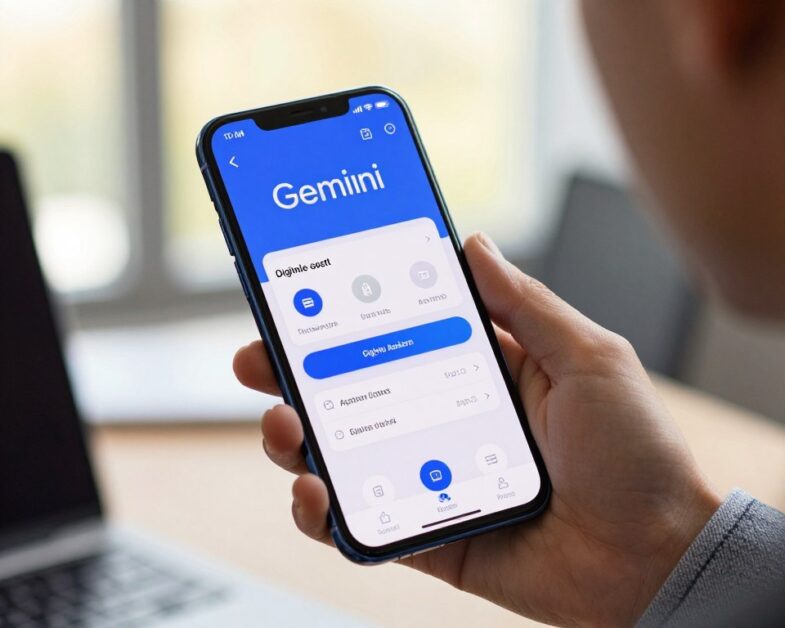
Uso do contexto da tela em aplicativos e vídeos
Com o Contexto na tela ativo, o assistente analisa o texto exibido e a captura da tela. Assim, pode explicar uma página, resumir um aplicativo ou responder sobre um vídeo do YouTube.
Para proteger dados, a pessoa deve revisar as permissões. Smart displays, alto-falantes, TVs, carros e Pixel Tablets continuam usando diretamente o Google Assistente.
Como aproveitar o Gemini para trabalho, estudo e criação de conteúdo
Uma rotina digital bem organizada ganha velocidade quando a inteligência artificial recebe objetivos claros. No trabalho e no estudo, a ferramenta transforma instruções em rascunhos, listas, resumos e planos práticos.
Produção e revisão de textos, mensagens e documentos
O Gemini pode redigir mensagens, revisar um texto e resumir documentos longos. Também ajusta tom, tamanho e público. Assim, usuários economizam tempo ao preparar relatórios, e-mails e materiais de estudo.
Pedidos objetivos geram melhores resultados. A pessoa deve informar o contexto, o formato e o limite desejado. Depois, vale conferir dados, nomes e informações antes do envio.
Pesquisa aprofundada e análise de informações
O Deep Research realiza pesquisa em centenas de fontes e entrega relatórios estruturados com referências. Ele pode avaliar uma empresa, o mercado, concorrentes, cobertura da imprensa, financiamentos e mudanças em produtos.
Esse recurso apoia decisões em várias áreas, mas cada fonte merece conferência. A qualidade da pesquisa depende do plano disponível e das instruções fornecidas.
Geração e edição de imagens e vídeos
O Nano Banana Pro cria imagens por linguagem natural, remove fundos, ajusta luz e mantém personagens em cenas diferentes. Já o Veo 3.1 produz vídeos de até 4K, com áudio nativo nos planos Pro e Ultra.
Ferramentas e funcionalidades avançadas do Gemini
Além das tarefas básicas, o assistente reúne recursos para ampliar o trabalho, a pesquisa e a criação de conteúdo. Essas funções conectam dados, documentos e ações em um só fluxo, dentro do ecossistema Google.

Aplicativos conectados, Gems e Google Workspace
As Gems são personas reutilizáveis. Cada uma recebe uma função, instruções e arquivos de referência. Assim, uma empresa pode criar um especialista para revisar conteúdo, seguir o tom da marca ou aplicar seu conhecimento interno.
No google workspace, o símbolo @ permite mencionar e-mails, arquivos e eventos do calendário na conversa. A integração aproxima as ferramentas google e facilita a consulta de informações. A conta e o plano definem quais funcionalidades ficam disponíveis.
“Instruções claras transformam uma ferramenta ampla em um apoio mais preciso.”
Análise de arquivos, dados, código e planilhas
A janela de contexto de 1 milhão de tokens do Gemini Pro aceita documentos extensos, códigos, planilhas, imagens e vídeos. No Sheets, a fórmula =AI() classifica feedback, extrai nomes de empresas e cria rascunhos.
- Jules: agente de programação assíncrona em fase beta.
- tl;dv: grava e transcreve reuniões no Zoom, Meet e Teams em mais de 30 idiomas.
Esses recursos ajudam, mas cada resultado merece revisão antes de orientar decisões.
Privacidade, limites e dicas para obter respostas melhores
Resultados confiáveis dependem de contexto, revisão e cuidado com dados pessoais. A inteligência artificial apoia o trabalho, mas não substitui o julgamento dos usuários em decisões importantes.
Como verificar informações e reduzir erros nas respostas
A ferramenta pode apresentar fatos incompletos ou perder coerência em diálogos longos. Para melhorar a resposta, a pessoa deve revisar as instruções, explicar o contexto e corrigir informações incorretas.
No menu de três pontos, a opção “Verificação de fatos” ajuda a conferir trechos. Ela aponta partes possivelmente corretas ou duvidosas. Em uma pesquisa, fontes oficiais ainda devem orientar a decisão.
Configurações de atividade, localização e dados pessoais
Na conta google, é possível analisar ou excluir a atividade dos apps. “Manter atividade” controla o armazenamento das interações. A pessoa também pode escolher o acesso ao local exato: “Permitir durante o uso”, “Perguntar sempre” ou “Não permitir”.
Para mais segurança, vale evitar senhas, documentos e dados sensíveis na caixa de conversa. Filtros podem recusar perguntas neutras sobre saúde, política ou cultura. Cada plano e região oferece limites distintos; por isso, a revisão diária protege o uso no ecossistema.
| Cuidados | Ação recomendada | Benefício |
|---|---|---|
| Respostas | Conferir fontes | Menos erros |
| Atividade | Revisar configurações | Mais controle |
| Localização | Limitar permissões | Maior privacidade |
Conclusão
Para fechar, o iniciante já reúne uma visão prática para começar. O acesso ao Google Gemini pode ocorrer pelo navegador, Android, iPhone ou por uma Conta Google ativa.
A escolha do plano depende da frequência de uso e das funções desejadas. A opção gratuita atende tarefas simples, enquanto os planos pagos ampliam limites e recursos para estudo, trabalho e criação.
Ao usar Gemini, comandos objetivos, contexto e instruções diretas favorecem melhores resultados. Texto, voz, imagens, vídeos, pesquisa aprofundada e Google Workspace tornam o assistente mais versátil.
O conhecimento continua nas mãos da pessoa. Por isso, ela deve conferir fontes, revisar respostas, controlar a atividade da conta e limitar permissões. Esse cuidado reduz erros e protege dados pessoais durante a rotina digital.
Com atenção e prática, o Google Gemini se torna um apoio útil, sem substituir decisões críticas ou a avaliação humana.
FAQ
O que é o Google Gemini?
Quais recursos estão disponíveis nessa ferramenta?
É possível acessar o serviço pelo celular?
É necessária uma conta Google?
Qual é a melhor forma de escrever uma pergunta?
A ferramenta entende voz, imagens e câmera?
O Google Gemini ajuda em trabalho, estudo e conteúdo?
Há integração com o Google Workspace?
É possível analisar arquivos, dados e código?
As respostas estão sempre corretas?
O que acontece com os dados enviados?
Qual plano oferece mais recursos?